Cara Copy Tabel Excel ke Word agar Tidak Berantakan: Manfaatkan Paint sebagai Jalan Pintas!
Pernah mengalami masalah ketika menyalin tabel dari Microsoft Excel ke Microsoft Word? Awalnya, tabel terlihat rapi di Excel, lengkap dengan garis-garis, warna, ukuran kolom, dan susunan angka yang teratur. Namun, begitu ditempelkan ke Word, semuanya bisa berubah. Kolom melebar, tulisan bergeser, garis tabel tidak beraturan, bahkan tabel keluar dari batas halaman.
Masalah seperti ini sering membuat kita pusing, apalagi jika tabel tersebut berisi banyak data dan harus dimasukkan ke dalam laporan, makalah, skripsi, atau dokumen pekerjaan.
Sebenarnya, ada cara sederhana yang bisa dicoba tanpa harus repot mengatur ulang tabel satu per satu. Caranya adalah dengan memanfaatkan aplikasi **Paint sebagai tempat persinggahan untuk mengubah tabel Excel menjadi gambar JPG atau PNG**, kemudian memasukkan gambar tersebut ke Microsoft Word.
Metode ini cukup praktis bagi siapa saja yang ingin mempertahankan tampilan tabel agar tetap rapi.
Microsoft Excel dan Microsoft Word memiliki fungsi yang berbeda. Excel dirancang untuk mengolah angka dan data dalam bentuk lembar kerja, sedangkan Word lebih berfokus pada pengolahan dokumen dan tata letak tulisan.
Ketika tabel Excel disalin langsung ke Word, format kolom, ukuran huruf, lebar tabel, dan pengaturan halaman terkadang tidak sesuai. Akibatnya, tabel yang sebelumnya terlihat sempurna bisa berubah bentuk setelah ditempelkan.
Terlebih lagi, jika tabel memiliki banyak kolom, garis pembatas, warna sel, dan ukuran tulisan yang beragam, proses merapikannya bisa memakan waktu cukup lama.
Nah, di sinilah Paint bisa menjadi solusi alternatif yang menarik.
Berikut langkah-langkah mudah yang bisa dilakukan.
Pertama, buka file Microsoft Excel yang berisi tabel yang ingin dimasukkan ke Word. Blok atau pilih seluruh bagian tabel, mulai dari judul kolom hingga baris data terakhir. Pastikan semua bagian yang diperlukan sudah terseleksi, termasuk garis tabel dan keterangan yang ingin ditampilkan.
Setelah itu, tekan **Ctrl + C** untuk menyalin tabel.
Selanjutnya, buka aplikasi Paint di komputer atau laptop Windows.
Caranya cukup mudah:
- Klik tombol Start pada Windows.
- Ketik *Paint* di kotak pencarian.
- Klik aplikasi Paint untuk membukanya.
Setelah Paint terbuka, tekan **Ctrl + V** untuk menempelkan hasil salinan dari Excel.
Tabel yang sebelumnya berbentuk sel-sel Excel kini akan tampil sebagai gambar di Paint. Pada beberapa versi Excel, cara menyalin biasa mungkin tidak langsung menghasilkan gambar. Jika itu terjadi, gunakan fitur **Copy as Picture** di Excel atau salin tabel terlebih dahulu dengan metode yang sesuai.
Setelah tabel muncul di Paint, periksa apakah seluruh bagian tabel sudah terlihat dengan jelas.
Pastikan tidak ada kolom, baris, atau judul yang terpotong. Jika perlu, atur area gambar agar bagian yang tidak diperlukan tidak ikut terbawa.
Perhatikan juga ukuran tabel. Jangan memperkecil gambar secara berlebihan karena tulisan dan angka bisa menjadi sulit dibaca.
Jika tampilannya sudah sesuai, tekan **Ctrl + A** untuk memilih seluruh gambar, kemudian tekan **Ctrl + C** untuk menyalinnya kembali.
Paint kini menjadi tempat persinggahan yang mengubah tabel Excel menjadi gambar sehingga tampilannya tidak lagi bergantung pada format sel Excel.
Sekarang buka dokumen Microsoft Word yang akan digunakan untuk menempatkan tabel.
Letakkan kursor pada bagian dokumen yang diinginkan, kemudian tekan **Ctrl + V**.
Tabel akan muncul sebagai gambar, bukan sebagai tabel Word yang dapat diedit per sel.
Inilah kelebihan utama metode tersebut: susunan kolom, garis, warna, dan posisi angka akan tetap mengikuti tampilan gambar yang disalin dari Excel.
Setelah gambar ditempelkan, atur ukurannya supaya sesuai dengan halaman dokumen.
Klik gambar, lalu tarik salah satu sudutnya untuk memperbesar atau memperkecil secara proporsional. Hindari menarik sisi gambar secara sembarangan karena dapat membuat tabel terlihat melebar atau memanjang.
Jika tabel memiliki banyak kolom, beberapa pilihan yang bisa digunakan adalah:
- Mengubah orientasi halaman Word menjadi *Landscape*.
- Mengatur margin halaman menjadi lebih sempit.
- Memperbesar ukuran gambar selama masih berada dalam batas halaman.
- Menggunakan halaman khusus untuk tabel yang lebar.
Dengan cara ini, tabel dapat ditampilkan secara rapi tanpa perlu mengatur ulang setiap kolom di Word.
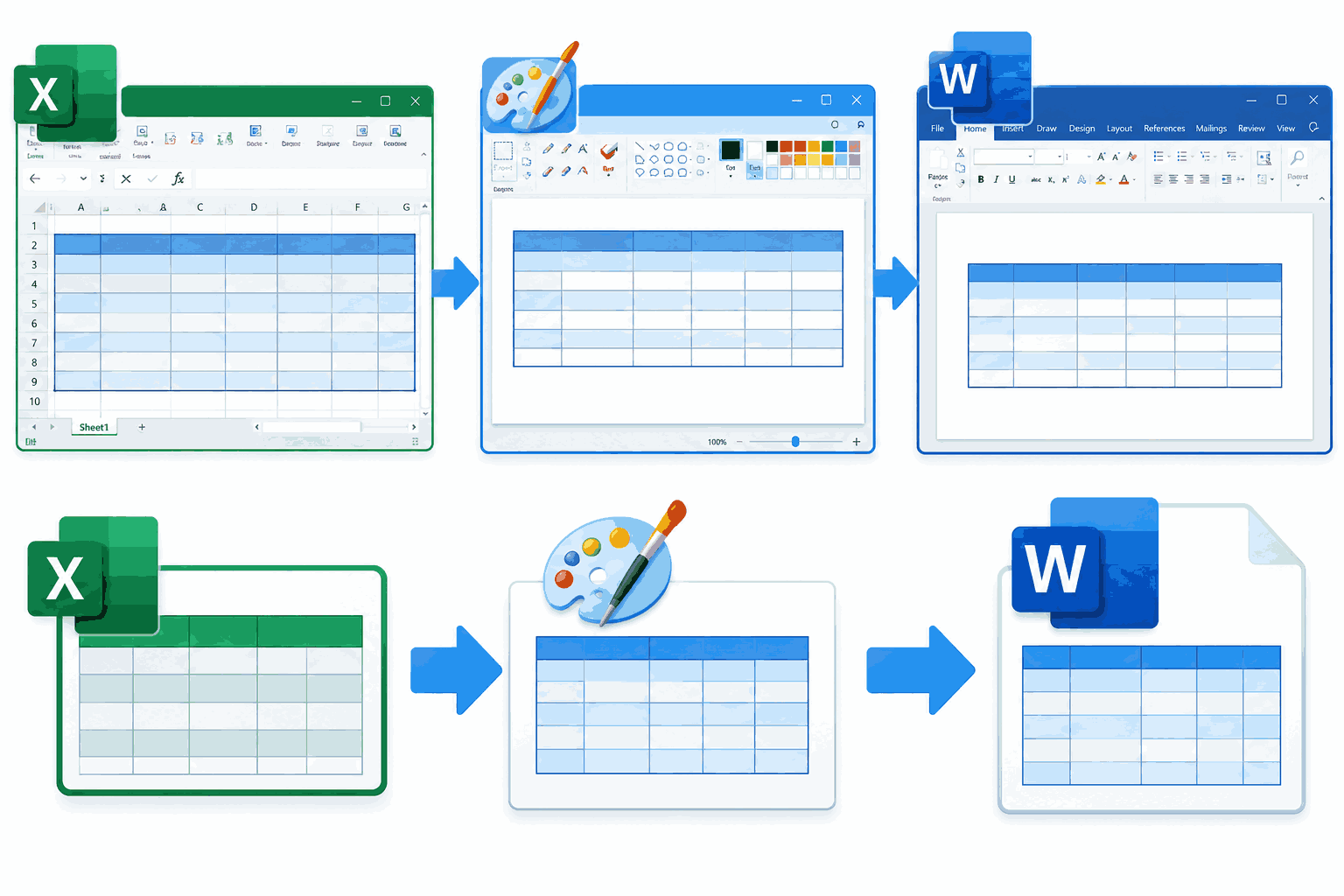
Bayangkan prosesnya seperti perjalanan singkat sebuah tabel.
**Excel** adalah tempat tabel dibuat dan dirapikan. **Paint** menjadi tempat persinggahan untuk mengubah tabel menjadi gambar. Setelah itu, gambar tersebut dibawa ke **Word** untuk dimasukkan ke dalam laporan atau dokumen.
Urutannya sangat sederhana:
**Copy tabel Excel ? Paste di Paint ? Copy gambar dari Paint ? Paste di Word.**
Paint tidak sekadar menjadi tempat menyalin dan menempelkan gambar. Dalam proses ini, Paint berfungsi sebagai perantara yang membantu mempertahankan tampilan visual tabel ketika dipindahkan ke dokumen Word.
Jika ingin menyimpan gambar terlebih dahulu, gambar dari Paint juga bisa disimpan sebagai PNG atau JPG, lalu dimasukkan ke Word melalui menu **Insert ? Pictures**.
Untuk tabel yang memiliki tulisan kecil dan banyak garis, format PNG sering lebih cocok karena biasanya dapat mempertahankan tampilan garis dan teks dengan lebih baik. JPG juga bisa digunakan, tetapi terkadang menghasilkan sedikit penurunan ketajaman.
Ada beberapa keuntungan dari cara sederhana ini.
**1. Tampilan tabel lebih konsisten**
Karena tabel ditempelkan sebagai gambar, perubahan format kolom di Word tidak akan mengubah susunan sel seperti pada tabel yang ditempelkan sebagai objek Excel.
**2. Lebih praktis untuk laporan**
Kita tidak perlu repot memperbaiki lebar setiap kolom atau mengatur ulang garis tabel setelah ditempelkan.
**3. Cocok untuk tabel yang sudah selesai**
Jika data Excel sudah final dan hanya perlu ditampilkan dalam laporan, metode ini dapat menghemat waktu.
**4. Mudah dilakukan oleh pemula**
Tidak memerlukan aplikasi tambahan atau kemampuan teknis yang rumit. Paint dan Word umumnya sudah tersedia pada komputer Windows yang digunakan untuk pekerjaan sehari-hari.
## Kekurangan yang Perlu Diketahui
Meskipun praktis, metode ini juga memiliki keterbatasan.
Karena tabel telah berubah menjadi gambar, angka dan tulisan di dalamnya tidak bisa diedit langsung seperti sel Excel. Jika ada perubahan data, kita perlu memperbarui tabel di Excel, menyalinnya kembali ke Paint, kemudian mengganti gambar di Word.
Selain itu, gambar yang diperbesar secara berlebihan bisa terlihat pecah atau buram. Oleh sebab itu, pastikan ukuran tabel dan keterbacaan tulisan sudah baik sebelum menyalinnya ke Word.
Jika dokumen memerlukan tabel yang bisa diedit, dihitung, atau diperbarui secara langsung, lebih baik menggunakan fitur **Paste Special** atau menyisipkan lembar kerja Excel ke Word. Namun, jika prioritasnya adalah mempertahankan tampilan tabel yang rapi, metode melalui Paint bisa menjadi pilihan yang sederhana.
Menyalin tabel Excel ke Word tidak harus selalu berakhir dengan tabel yang berantakan. Salah satu cara praktis yang bisa dicoba adalah menggunakan Paint sebagai perantara.
Cukup salin tabel dari Excel, tempelkan ke Paint, salin kembali gambar tersebut, lalu tempelkan ke Word. Dengan cara ini, tampilan tabel lebih mudah dipertahankan karena Word menerima tabel tersebut sebagai gambar, bukan sebagai susunan sel yang perlu diatur ulang.
Metode ini sangat berguna untuk membuat laporan, lampiran data, rekap pekerjaan, dan dokumen lain yang membutuhkan tampilan tabel yang konsisten.
**Ingat rumus sederhananya: Excel untuk membuat tabel, Paint untuk menjadikannya gambar, dan Word untuk menyajikannya dalam dokumen.**
Kadang-kadang, solusi yang paling praktis bukanlah mengatur ulang semuanya, melainkan menemukan jalan pintas yang tepat. Paint mungkin hanya tempat persinggahan sebentar, tetapi bisa membantu perjalanan tabel dari Excel ke Word menjadi lebih mudah, rapi, dan efisien.
 Mengoca Ikan di Bangka Kayu, Tradisi Lama yang Masih Bertahan Hingga Sekarang
 Buka Usaha Internet Fiber Optik atau WiFi RT/RW Net? Ini Peluang Bisnis yang Sem
 Lepikal Eka Putra Hadirkan Lagu “Urang Nun Tidu’o” dengan Lirik Bernuansa
Komentar (0)
Belum ada komentar. Jadilah yang pertama berkomentar.
Hidup Ini Umpama Maraton: Berhenti Bagi yang Lelah, Terus Berlari Hingga Tiba Waktunya